
- トップ
- InstaMTG
InstaMTGに参加する
実施時間がきたInstaMTGに参加します。
- 1.メニューパレットより、
 InstaMTGアイコンをクリックします。
「InstaMTG/予定一覧」画面が表示されます。
- 2.参加するInstaMTGを選択します。
InstaMTGの詳細が表示されます。
補足
- InstaMTGに参加中は自動的に在席状況が「InstaMTG」に切り替わります。
InstaMTGの詳細画面(編集)
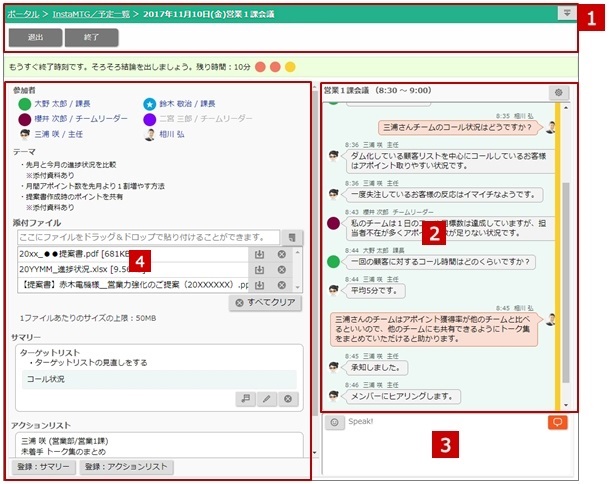
 各種ボタン一覧
| 項目 | 説明 |
|---|---|
 |
画面上部を展開・省略表示します。 |
 |
InstaMTGから退出します。 |
 |
実施中のInstaMTGを終了します。 ※一度終了すると、InstaMTGを再開できません。 |
 ボード
ボード
| 項目 | 説明 |
|---|---|
| ボード | Speak!したメッセージが表示されます。 ボタンからSpeak!の送信方法、役職の表示内容を設定できます。 ボタンからSpeak!の送信方法、役職の表示内容を設定できます。※Speak!したメッセージを削除できます。 メッセージを削除するためには削除権限が必要です。設定についてはシステム管理者へご確認ください。  Speak!の内容を削除する Speak!の内容を削除する
|
 Speak!
| 項目 | 説明 |
|---|---|
| Speak! | Speak!するメッセージの内容を入力します。 Speak!する |
 参加者/添付ファイル/サマリー/アクションリスト
| 項目 | 説明 |
|---|---|
| 参加者 | InstaMTGの参加者が表示されます。 |
| 添付ファイル | ファイルを添付するときに使用します。 ファイルを添付する/ダウンロードする
|
| サマリー | 登録したサマリーが一覧表示されます。 サマリーの参照、編集、削除は  からできます。 からできます。※他のユーザーが編集している場合、編集および削除はできません。 |
| アクションリスト | 登録したアクションリストが一覧表示されます。 アクションリストの参照、編集、削除は からできます。※他のユーザーが編集している場合、編集および削除はできません。 |
 |
サマリーを登録します。 サマリーを登録する
|
 |
アクションリストを登録します。 アクションリストを登録する
|
補足
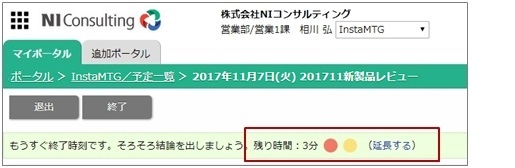
- InstaMTGの終了時間が残り5分を切ると、残り時間をお知らせします。
最大3回まで5分間延長できます。延長するごとに丸が増えて表示されます。
延長する場合は、「(延長する)」をクリックしてください。
Speak!する
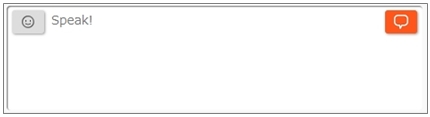
- 1.「Speak!」と書かれたマスにメッセージを入力します。
スタンプを送信する場合は、 をクリックしてスタンプを選択してください。
- 2.最後に
 ボタンをクリックします。
Speak!の内容を削除する
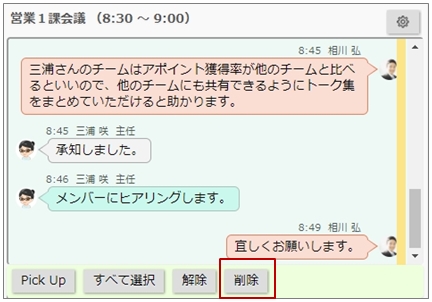
Speak!したメッセージを削除します。
- 1.削除したいメッセージを選択します。
選択したメッセージの背景が水色になります。
- 2.最後に
 ボタンをクリックします。
補足
- メッセージを削除するためには削除権限が必要です。設定についてはシステム管理者へご確認ください。
サマリーを登録する
補足
- スマートフォン・タブレットから表示している場合はご利用できません。
サマリーを登録します。最大30件まで登録できます。
- 1. ボタンをクリックします。
サマリーの登録ダイアログが表示されます。
- 2.内容を入力し、
 ボタンをクリックします。
| 項目 | 説明 |
|---|---|
| 議題 | 議題を入力します。 |
| 決定事項 | 決定事項を入力します。 |
| Pick Up Speak! | Speak!したメッセージをサマリーの内容に含めることができます。(最大100) 【手順】 ①ボードに表示されたSpeak!を選択してください。 すべてのSpeak!を選択する場合は、  ボタンをクリックしてください。選択状態を解除したい場合は、 ボタンをクリックしてください。選択状態を解除したい場合は、 ボタンをクリックしてください。 ボタンをクリックしてください。②  ボタンをクリックします。 ボタンをクリックします。③Pick Up Speak!欄に選択したSpeak!のメッセージが表示されます。 ※メッセージをドラッグ&ドロップでの並び替え、追加することもできます。 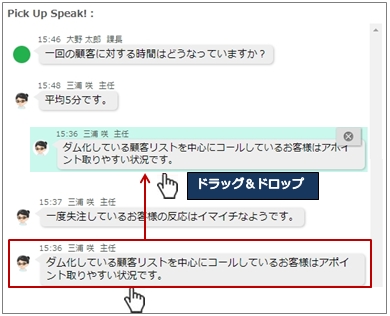 メッセージ以外にト書きを表示することができます。 ト書きを入力したい場合は、Pick Up Speak!欄にマウスを乗せると入力欄の背景が水色表示されます。クリックし、必要に応じて入力してください。 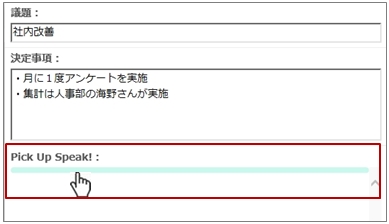 |
アクションリストを登録する
補足
- スマートフォン・タブレットから表示している場合はご利用できません。
アクションリストを登録します。最大30件まで登録できます。
- 1. ボタンをクリックします。
アクションリストの登録ダイアログが表示されます。
- 2.内容を入力し、 ボタンをクリックします。
| 項目 | 説明 |
|---|---|
| アクション名 | アクションリストの名称を入力します。 |
| 着手日 | 着手日をテキストボックスに入力するか、 をクリックして表示されたカレンダーから該当する年月日を選択します。 をクリックして表示されたカレンダーから該当する年月日を選択します。着手日を設定しない場合は「指定しない」にチェックを入れてください。 |
| 期限日 | 期限日をテキストボックスに入力するか、 をクリックして表示されたカレンダーから該当する年月日を選択します。
|
| 担当者 | 担当者を  から選択します。 から選択します。
|
| 優先度 | プルダウンメニューの「普通」、「優先」、「最優先」のいずれかを選択します。 |
| 内容 | アクションリストの内容を入力します。 |
補足
- InstaMTGから登録したアクションリストは「公開」で登録されます。